写锁流程-本地工具
精锐5加密锁可用两种方式管理加密锁,一种是使用开发者工具盒里开发者管理工具,一种是使用VirboxLM平台管理。这里介绍使用本地开发者管理工具写锁
温馨提示
开发者管理工具写锁和VirboxLM平台写锁任选一种方式即可。
前提条件
注意
控制锁有许可发布权限; 出于安全考虑,必须修改完初始PIN,才能使用;
写锁操作流程
- 验证控制锁PIN
- 创建产品
- 创建销售模板
- 发布许可
开发者管理工具写锁流程
1. 验证控制锁 PIN
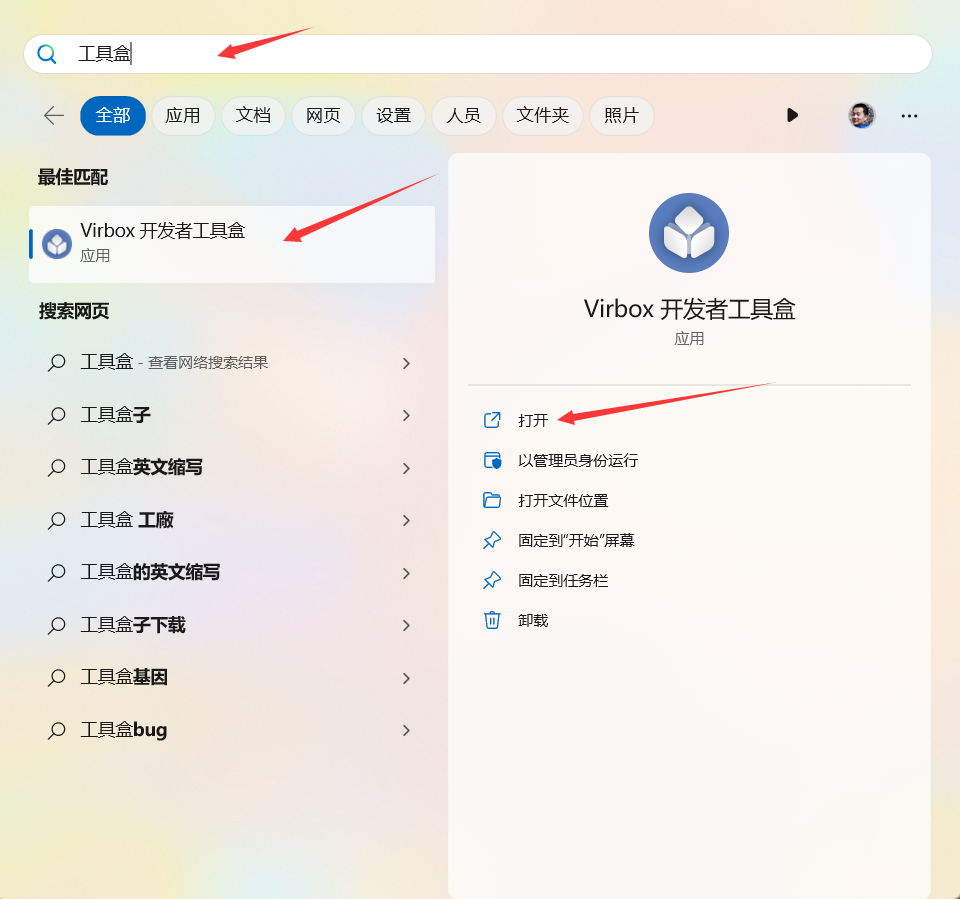
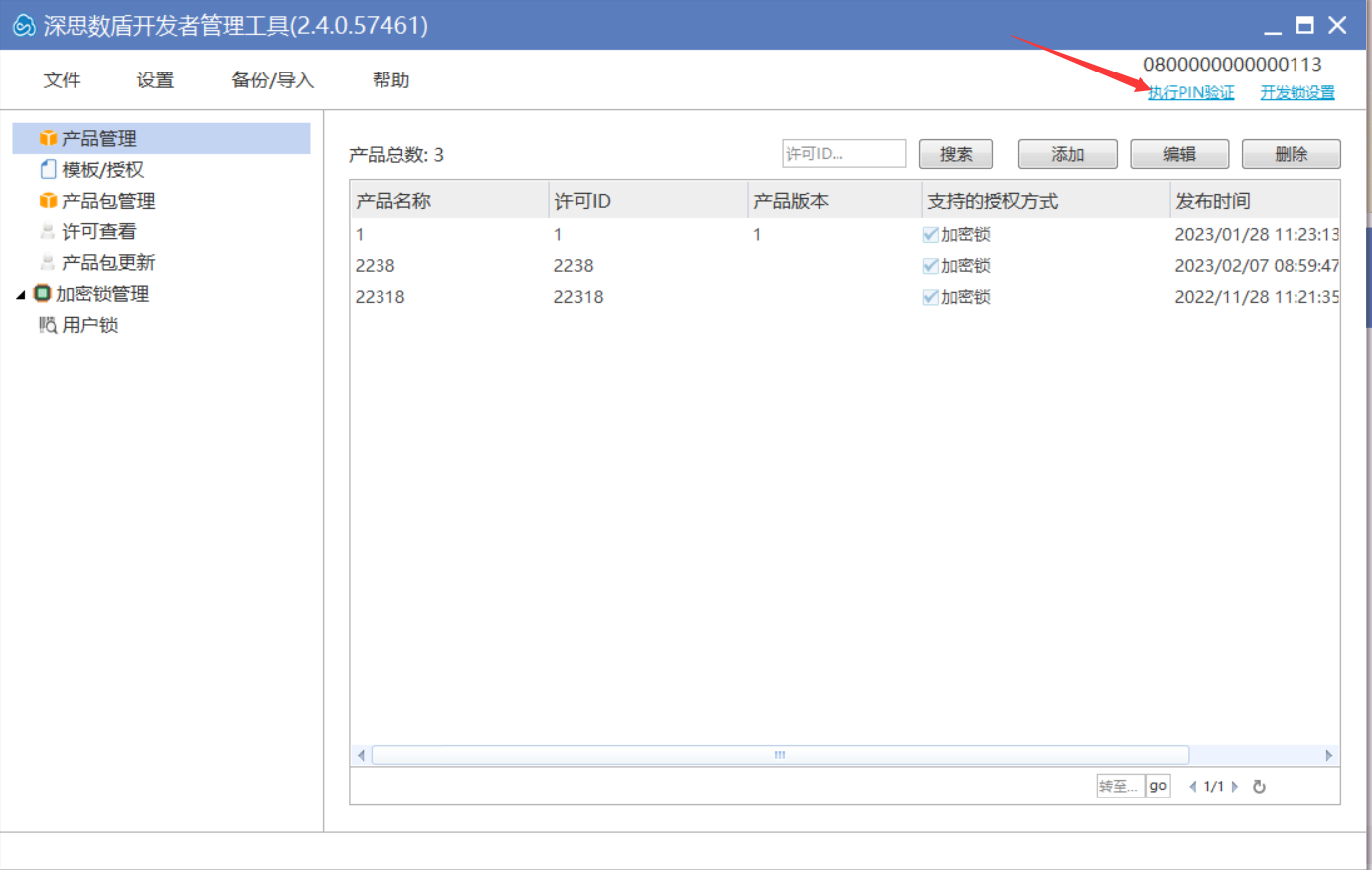
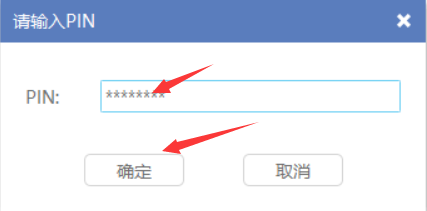
打开Virbox 开发者工具盒,启动 开发者管理工具,点击【执行PIN验证】;

修改初始 PIN
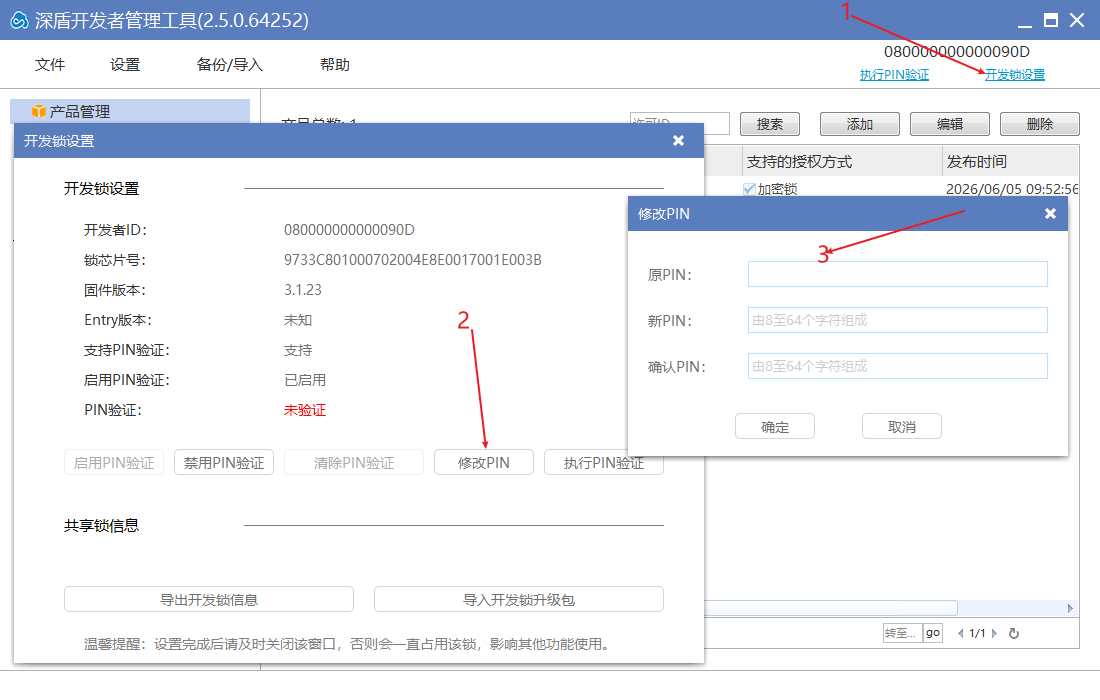
由于控制锁在初始 PIN 状态下,不能签发授权,所以拿到控制锁后,第一步必须先修改初始 PIN ; 出于安全考虑,在控制锁出厂时会自带初始 PIN,而初始 PIN 将同步上传到 Virbox 开发者中心
2 创建产品
在左侧【产品管理】一栏中,我们创建一个产品,通过创建产品来设置许可条款的基本信息。
选择【产品管理】,点击【添加】,输入【产品名称】和【许可ID】后,点击确定即可。

关于 许可 ID
许可ID为非零的整数,关联到加密后的软件,在下一步加密流程中,设置许可选项时,要将此许可ID写入。
3 创建销售模板
可根据软件销售模式,创建不同的销售模板。这里创建永久许可模板。
点击【模板/授权】-【新建模板】,选择上一步创建的产品。然后点击【下一步】,进入新建模板的页面,设定模板名称和许可限制。设定完成后,点击【确定】


许可限制
您可以根据具体的商业模式,定义不同类型的模板。精锐5支持永久的许可,基于时间跨度的许可,支持基于绝对时间的许可,支持基于次数的许可,基于功能模块的许可。
4 发布许可
插上用户锁(注意:控制锁同时也要插上),选中上一步创建的销售模板,点击【发布许可】- 【下一步】,选中要签发的加密锁号,点击【发布】,提示发布成功即可。


至此,软件写锁已完成,可参考下一个流程:第三步-软件加密流程。